
Práce s objekty
CreateObject
Sekce “CreateObject”Definice
Sekce “Definice”Vytvoří novou instanci objektu daného typu, například Excel, Word, slovníky nebo práci se soubory.
Praktické vysvětlení
Sekce “Praktické vysvětlení”Pomocí objektu lze používat další pokročilé metody pomocí VBA. Pokud je takový objekt tvořen, je nutné ho zadat do proměnné před kterou je možné použít příkaz Set pro jeho tvorbu.
Vzorec
Sekce “Vzorec”Set objekt = CreateObject(Object_Name)Argumenty
Sekce “Argumenty”Object_name – Název objektu ve formátu „aplikace.třída“ (např. „Excel.Application“).
Použití
Sekce “Použití”Set xlApp = CreateObject(„Excel.Application“) – Tvorba objektu nového Excel sešitu.
Set objWord = CreateObject(„Word.Application“) – Tvorba objektu nového Wordu.
Set fso = CreateObject(„Scripting.FileSystemObject“) – Tvorba objektu pro práci se soubory a složkami.
set dictObj = CreateObject(„Scripting.Dictionary“) – Tvorba slovníku.
Použití s ostatními funkcemi
Sekce “Použití s ostatními funkcemi”Tvorba nového Excelu pomocí objektu a příkazu Set:
Dim xlApp As Object
Set xlApp = CreateObject(„Excel.Application“)
xlApp.Visible = True ‚ Spustí Excel
xlApp.Workbooks.Add ‚ Přidá nový sešit
Set xlApp = Nothing ‚ Uvolní objekt
Tvorba objektu pro slovník s využitím příkazu Set a přidání hodnot do slovníku. Následně procházení každého klíče ve slovníku cyklem For Each, kde hodnota propojená s klíčem má být vypsána do okna Inmediate pomocí Debug.Print.
set columnDict = CreateObject(„Scripting.Dictionary“)
columnDict.Add „1“, „Příjmení“
columnDict.Add „2“, „Jméno“
For Each dict In columnDict.keys
Debug.Print columnDict(dict)
Next dict
Tvorba objektu pro práci se složkami a soubory do proměnné pomocí příkazu Set. Cesta k souborům je specifikována v proměnné „folderPath“. Následně je tato složka získání pomocí argumentu „getfolder“ a všechny soubory pomocí argumentu „Files“ budou procházeny cyklem For each. Do okna Inmediate pomocí Debug.Print budou následně vypsány názvy všech souborů ve složce.
Set fso = CreateObject(„Scripting.FileSystemObject“)
folderPath = „C:\Cesta\k\souborum\“
For Each file In folder.getfolder(folderPath).Files
Debug.Print file.Name
Next file
GetObject
Sekce “GetObject”Definice
Sekce “Definice”Získá odkaz na existující objekt.
Praktické vysvětlení
Sekce “Praktické vysvětlení”Pomocí funkce je možné např. získat objekt otevřeného Excelu, daného slovníku, objektu souborů a složek a dalších typů objektů, které např. jsou vytvořeny.
Vzorec
Sekce “Vzorec”Set objekt = GetObject([pathName], [Class])Argumenty
Sekce “Argumenty”pathName (Nepovinné) – Cesta k souboru nebo objektu.
Class (Nepovinné) – Název aplikace a třídy.
Použití
Sekce “Použití”Set xlApp = GetObject(, „Excel.Application“) – Získání objektu aplikace Excel.
Použití s ostatními funkcemi
Sekce “Použití s ostatními funkcemi”Pokud neexistuje daný objekt otevřeného Excelu vyskytne se error, který ale nezastaví průběh kódu z důvodu příkazu On Error Resume Next. Objekt bude uložen do proměnné nastavenou pomocí příkazu Set. Pokud zde error bude z důvodu neotevřeného Excelu, zjistí se error pomocí funkce Err.Number. Pokud Excel není otevřen, tak se otevře, zaevidovaný error se vymaže pomocí Err.Clear.
On Error Resume Next
Set xlApp = GetObject(, „Excel.Application“)
If Err.Number <> 0 Then Set xlApp = CreateObject(„Excel.Application“)
Err.Clear
Debug.Print
Sekce “Debug.Print”Definice
Sekce “Definice”Slouží k výpisu hodnot, zpráv a diagnostických informací do Inmediate okna během běhu kódu.
Praktické vysvětlení
Sekce “Praktické vysvětlení”Funkce se používá zejména při debuggování, kdy není jisté, proč je v daném kódu chyba nebo je nutné zobrazit, co se ukládá do jednotlivých proměnných aby bylo zjištěno, proč kód nefunguje dle potřeb.
Vzorec
Sekce “Vzorec”Debug.Print outputArgumenty
Sekce “Argumenty”Output – Výraz nebo hodnota, která se má vypsat. Může to být číslo, text, proměnná nebo výsledek výrazu.
Použití
Sekce “Použití”x = 10
Debug.Print x – Vypsání hodnoty „x“ do Inmediate okna.
With/End With
Sekce “With/End With”Definice
Sekce “Definice”Umožňuje pracovat s objektem efektivněji a bez opakování názvu objektu.
Praktické vysvětlení
Sekce “Praktické vysvětlení”Do argumentu With se zadá pouze název objektu, pro který je nutné udělat více příkazů. Tím se daný objekt nebude opakovat na více řádcích a budou použité pouze příslušné příkazy. With následně musí být vždy ukončen pomocí „End With“, podobně jako podmínky nebo cykly. Příkazy v bloku pod „With“ musí začínat tečkou, stejně jakoby se psaly bez objektu „With“.
Vzorec
Sekce “Vzorec”With objekt .vlastnost1 = hodnota .vlastnost2 = hodnota End WithArgumenty
Sekce “Argumenty”Output – Výraz nebo hodnota, která se má vypsat. Může to být číslo, text, proměnná nebo výsledek výrazu.
Použití
Sekce “Použití”Do buňky „A1“ má být zapsána hodnota „Hello“ a zároveň má být písmo naformátováno tučně a výplň specifickou barvou. Aby nebylo nutné stále používat příkaz „Range(„A1“)“, je použit tento příkaz pomocí „With“.
With Range(„A1“)
.Value = „Hello“
.Font.Bold = True
.Interior.Color = RGB(255, 255, 0)
End With
TypeName
Sekce “TypeName”Definice
Sekce “Definice”Vrací název datového typu proměnné jako řetězec.
Vzorec
Sekce “Vzorec”TypeName(variable)Argumenty
Sekce “Argumenty”Variable – Proměnná, pro kterou má být zjištěn datový typ.
Použití
Sekce “Použití”Vrátí typ „Integer“ pro proměnnou „x“ pomocí Debug.Print:
Dim x As Integer
Debug.Print TypeName(x)
Vrátí typ „String“ pro proměnnou „y“ a také typ funkcí VarType pomocí Debug.Print pro vypsání do okna Inmediate:
Dim x As Variant
y = „Text“
Debug.Print TypeName(y), VarType(y)
VarType
Sekce “VarType”Definice
Sekce “Definice”Vrací číselnou hodnotu odpovídající datovému typu.
Vzorec
Sekce “Vzorec”VarType(variable)Argumenty
Sekce “Argumenty”Variable – Proměnná, pro kterou má být zjištěno číslo datového typu.
Použití
Sekce “Použití”Vrátí typ číslo 8 pro typ „String“ pro proměnnou „y“ a také typ název datového typu pomocí TypeName. Vše je vypsáno do okna Inmediate pomocí Debug.Print:
Dim x As Variant
y = „Text“
Debug.Print TypeName(y), VarType(y)
Set
Sekce “Set”Definice
Sekce “Definice”Používá se k přiřazení objektu do proměnné.
Praktické vysvětlení
Sekce “Praktické vysvětlení”Pokud má být např. sešit nebo list sešitu používán v kódu víckrát, je vhodné ho zadat do proměnné. Pro danou proměnnou vyskočí error, pokud nebude nastavena příkazem „Set“. Tento příkaz se používá i u dalších metod objektů, často ale bývá spojováno právě se sešity nebo listy. Je vhodné daný objekt i deklarovat pomocí metody „Dim“.
Vzorec
Sekce “Vzorec”Set Objekt_Name = instanceArgumenty
Sekce “Argumenty”Object_Name – název proměnné
Instance – Příkaz, který se má do proměnné dostat.
Použití
Sekce “Použití”Set rng = Range(„A1:B5“) – Nastavení oblasti.
Set objExcel = CreateObject(„Excel.Application“) – Nastavení aplikace.
Set objExcel = Nothing – Nastavení proměnné na nic pomocí příkazu Nothing.
Set objExcel = ThisWorkbook – Nastavení sešitu Excelu.
set objSheet = ThisWorkbook.Sheets(„List1“) – Nastavení listu v sešitu.
Nothing
Sekce “Nothing”Definice
Sekce “Definice”Používá se k uvolnění paměti po použití objektu.
Praktické vysvětlení
Sekce “Praktické vysvětlení”Pokud v proměnné již nemá být daná hodnota, je možné ji příkaz „Nothing“ vymazat. Je vhodné např. při používání cyklů a hledání určité hodnoty, aby v případě, kdy se hodnota nenalezne, nebyla uložená stará hodnota v proměnné. Nutné používat s příkazem Set.
Vzorec
Sekce “Vzorec”Set object = NothingArgumenty
Sekce “Argumenty”Příkaz nemá žádné argumenty, je nutné zadat název objektu za „Set“.
Použití
Sekce “Použití”Uvolnění paměti v případě, že už není vyžadováno s daným Excelem pracovat:
Set obj = CreateObject(„Excel.Application“)
Set obj = Nothing ‚ Uvolnění paměti
Uvažujme data, kdy v prvním sloupci je ID na listu „Ws“ v buňkách 1 až 5 a chceme nalézt pomocí Find v jakém řádku v sloupci „A“ na listu „Output“ je dané ID, přičemž v sloupci „B“ jsou hodnoty, které mají být zkopírovány na list „Ws“ hned vedle ID. Nejprve jsou listy dostány do proměnných pomocí názvu proměnné a příkazu Set. Při procházení hodnot cyklem For má být ID nalezeno. Pokud nebude nalezeno pomocí ošetření podmínky If, kdy je použita obrácena logika s příkazem „Not“, tedy pokud není hodnota Nothing, má se hodnota zkopírovát z listu „output“ ze sloupce „B“ k danému ID na listu „ws“ do sloupce „B“. Následně se proměnná uvolní a pokračuje se v dalším hledání.
Dim ws_output As Worksheet
Dim ws As Worksheet
set ws_output = ThisWorkbook.Sheets(„Output“)
set ws = ThisWorkbook.Sheets(„Source““)
For i = 1 To 5
CelltoFind = ws_output.Cells(i, 1).value¨
Set foundCell = ws.Columns(1).Find(What:=CelltoFind, LookIn:=xlValues)
If Not foundCell Is Nothing Then
ws.Cells(i, „B“).Value = ws_output.Cells(foundCell.Row, „B“).Value
End If
Set foundCell = Nothing
Next i
Application.Run
Sekce “Application.Run”Definice
Sekce “Definice”Umožňuje spustit makro nebo funkci v Excelu.
Praktické vysvětlení
Sekce “Praktické vysvětlení”Pokud je např. v modulu více podprogramů pomocí Sub. Je možné spustit jiný Sub, do kterého jsou buďto vkládány vstupní argumenty nebo má být z určitého důvodu kód v dalším podprogramu.
Vzorec
Sekce “Vzorec”Application.Run „NázevMakra“Použití
Sekce “Použití”Mějme makro „Zkouska“, díky kterému má být spuštěno makro „Obsah“, kde je pouze použit příkaz Debug.Print.
Sub zkouska()
Application.Run „Obsah“
End Sub
Sub Obsah()
Debug.Print „Hello“
End Sub
Application.DisplayAlerts
Sekce “Application.DisplayAlerts”Definice
Sekce “Definice”Řídí zobrazování výstražných zpráv v Excelu. Používá se hlavně pro potlačení potvrzovacích dialogů (např. při mazání listů nebo přepisování souborů).
Praktické vysvětlení
Sekce “Praktické vysvětlení”Pokud má být např. list vymazán, v Excelu se objeví potvrzovací hláška:
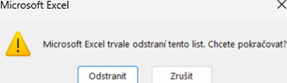
V tom případě je nutné kliknout na danou možnost, že má být list skutečně odstraněn. Pokud tato možnost má být provedena automaticky pomocí makra, je nutné potlačit tato dialogová okna, což tento příkaz provádí.
Vzorec
Sekce “Vzorec”Application.DisplayAlerts = BooleanPoužití
Sekce “Použití”Application.DisplayAlerts = True – Zobrazuje upozornění (výchozí)
Application.DisplayAlerts = False – Potlačí upozornění a nebudou již zobrazena
Použití s ostatními funkcemi
Sekce “Použití s ostatními funkcemi”Chtějme odstranit všechny list až na první list, aby nebyly zobrazeny dialogové okna pro potvrzení smazání:
Application.DisplayAlerts = False
For i = 2 To ThisWorkbook.Sheets.Count
Sheets(i).Delete
Next i
Application.ScreenUpdating
Sekce “Application.ScreenUpdating”Definice
Sekce “Definice”Řídí aktualizaci obrazovky v Excelu. Vypnutím (False) lze výrazně zrychlit výkon makra, protože Excel nebude obnovovat zobrazení při změnách buněk, listů nebo souborů.
Praktické vysvětlení
Sekce “Praktické vysvětlení”Pokud je např. nutné pracovat s více listy jako kopírování dat z jednoho listu na druhý, při spuštění makra by byl tento úkon vidět a zpomalovat by se daný proces. Při vypnutí nebude tento přechod viděn na pozadí.
Vzorec
Sekce “Vzorec”Application.ScreenUpdating = BooleanPoužití
Sekce “Použití”Application.DisplayAlerts = True – Zapne aktualizaci obrazovky (výchozí)
Application.DisplayAlerts = False – Vypne aktualizaci obrazovky
Budou přidávány data hodnot do buněk v Excelu. Při vypnutí aktualizace tento proces bude proveden rychleji. Následně se aktualizace opět zapne pro dokončení procesu, což ale není nutné.
Application.ScreenUpdating = False ‚ Zrychlí kód
Dim i As Integer
For i = 1 To 10000
Cells(i, 1).Value = i
Next i
Application.ScreenUpdating = True ‚ Obnoví zobrazení
Dictionary
Sekce “Dictionary”Definice
Sekce “Definice”Slovníky jsou speciální datové typy, do kterých je možné přidávat data ve tvaru klíč:hodnota, která lze dále referencovat.
Přidání dat do slovníku
Sekce “Přidání dat do slovníku”Dim k As Variant
Dim dict As Object
Set dict = CreateObject(„Scripting.Dictionary“)
dict.Add Key:=“1″, Item:=“IT“ ‚ přidání první hodnoty do slovníku, Klíčem je „1“, hodnotou „IT“
dict.Add Key:=“2″, Item:=“Název kurzu“ ‚ přidání druhé hodnoty do slovníku
dict.Add Key:=“3″, Item:=“Cena“ ‚ přidání třetí hodnoty do slovníku
Procházení klíče i hodnoty slovníku
Sekce “Procházení klíče i hodnoty slovníku”Procházení hodnot klíčů a hodnot cyklem, kdy budou vráceny obě hodnoty, klíče i hodnota do okna Inmediate pomocí příkazu Debug.Print.
For Each k In dict.Keys
Debug.Print k & “ – “ & dict.Item(k)
Next k
Procházení klíče slovníku
Sekce “Procházení klíče slovníku”For Each k In dict.Keys
Debug.Print k
Next k
Procházení hodnot ze slovníku
Sekce “Procházení hodnot ze slovníku”For Each k In dict.Keys
Debug.Print dict(k)
Next k
Smazání dat ze slovníku
Sekce “Smazání dat ze slovníku”dict.Remove „1“ ‚ Odstranění specifického klíče
dict.RemoveAll ‚ Odstranění všech klíčů i hodnot ze slovníku
dict.Remove dict.Keys(0) ‚ Odstranění prvního klíče/hodnoty ze slovníku
dict.Remove dict.Keys(UBound(dict.Keys)) ‚ Odstranění posledního klíče/hodnoty ze slovníku

© 2026 Excelland