
Switch
enSWITCH
Definice
Sekce “Definice”Funkce porovnává hodnotu s různými možnostmi a vrací odpovídající výsledek.
Vzorec
Sekce “Vzorec”=SWITCH(Výraz;Hodnota1;Výsledek1;[Hodnota2];[Výsledek2]…[HodnotaN];[VýsledekN];[Výchozí])Argumenty funkce
Sekce “Argumenty funkce”Výraz (povinné) – Vstupní hodnota, která má být porovnávána.
hodnota1 (povinné) – Možnosti, se kterými se porovnává vstupní hodnota.
Výsledek1 (povinné) – Výstup pro odpovídající hodnotu.
Hodnota2…HodnotaN (volitelné) – Další hodnoty, které se mají porovnávat se vstupní hodnotou.
Výsledek2…VýsledekN (volitelné) – Další výsledky k daným hodnotám.
Výchozí (volitelné) – Vrací se, pokud žádná hodnota neodpovídá, jedná se o nepovinnou možnost.
Praktické vysvětlení
Sekce “Praktické vysvětlení”Počet hodnot musí být roven počtu výsledků, tedy pro každou hodnotu je nudné zadat výsledek. Pokud je pravděpodobné, že v datech bude hodnota, která nekoresponduje s nastavení Hodnota/Výsledek, je možné zadat poslední argument na hodnotu, která bude výchozí hodnotou pro případ, že se nenalezne v datech.
Funkce je užitečná pro podmíněné výběry bez nutnosti vnořených funkcí KDYŽ. Používá se zejména na přesná porovnání a ne pro intervaly jako u funkce Když. Funkce může mít výchozí hodnotu pro neočekáváné vstupy.
Pokud má být např. k hodnotě 1 vrácena možnost „Muž“ a k hodnotě 2 možnost „Žena“, přičemž pokud se nachází v datech jiná čísla, má být stanovená výchozí hodnota, je možné funkci využít následovně.
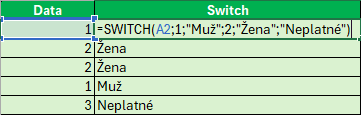
Počet hodnot, které lze do funkce vložit, je téměř neomezený.
Použití s ostatními funkcemi
Sekce “Použití s ostatními funkcemi”Funkce Má možnost nastavit výchozí hodnotu jako poslední argument. Pokud se ale z nějakého důvodu v oblasti dat nachází jakýkoliv Error, bude i výstup z funkce error i v případě zadané výchozí hodnoty. Pokud má být výstupem i nějaká hodnota v případě erroru, je možné funkci kombinovat s funkcí IfError.
=IFERROR(SWITCH(A2;“Ano“;“Schváleno“;“Ne“;“Zamítnuto“);“Chyba“)Pokud existuje určitý kód nebo text, který má začáteční znak jako určitou kategorii a chceme funkci Switch namapovat dle tohoto prvního znaku v textu, je možné funkci kombinovat s funkcí Zleva. Pokud tedy kód bude začínat písmenem „A“ bude se jednat o první kategorii a pokud písmenem „B“ bude se jednat o druhou kategorii.
=SWITCH(ZLEVA(A2);“A“;“Kategorie1″;“B“;“Kategorie2″)Funkce lze kombinovat téměř s jakoukoliv funkcí v Excelu. Pokud např. je nutné všechny hodnoty namapovat na jiné hodnoty a následně sloučit pomocí oddělovače, je možné funkci kombinovat s funkcí TextJoin. Jelikož je nutné mít výstup pouze v jedné buňce, je nutné využít vnořené funkce Map.
=TEXTJOIN(„;“;0;MAP(A2:A6;LAMBDA(x;SWITCH(x;1;“Praha“;2;“Brno“))))Související funkce
Sekce “Související funkce”
© 2026 Excelland