
Průměr
enAVERAGE
Definice
Sekce “Definice”Funkce zprůměruje všechny zadané číselné hodnoty nebo oblasti buněk.
Vzorec
Sekce “Vzorec”=PRŮMĚR(číslo1; [číslo2];…[ČísloN])Argumenty funkce
Sekce “Argumenty funkce”Číslo1 (povinný) – Čísla nebo oblasti, které mají být zprůměrovány. Je možné použít i odkazy na buňky nebo celé oblasti.
Číslo2… ČísloN (volitelný) – Pokud existuje více oblastí, je možné je zadat do dalších argumentů funkce.
Praktické vysvětlení
Sekce “Praktické vysvětlení”Pomocí funkce lze zprůměrovat jednotlivé hodnoty zadané přímo do funkce a výstup bude zobrazen v dané buňce:
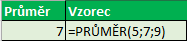
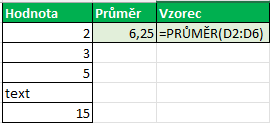
Nebo je možné odkázat na jednotlivou oblast buněk. Pokud je navíc v oblasti buněk text, funkce tyto buňky ignoruje a stejně vrátí průměr ostatních číselných hodnot:
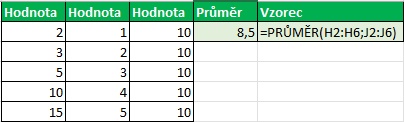
Popř. více oblastí, které např. nejsou hned vedle sebe:
Funkce je navíc zabudovaná ve spoustu dalších funkcí jako SubTotal nebo Aggregate.
Použití s ostatními funkcemi
Sekce “Použití s ostatními funkcemi”Funkce průměr je jednou z nejpoužívanějších začátečních funkcí Excelu a lze ji kombinovat téměř s jakoukoliv funkcí pro výpočet.
Lze např. vypočíst průměr všech hodnot v buňkách a následně na průměr provést odmocninu pomocí funkce Odmocnina.
=ODMOCNINA(PRŮMĚR(A2:A6))Funkci lze kombinovat i s logickými funkcemi. Pokud má být zjištěno, zdali je průměr větší než určitá hodnota a podle toho vrátit výsledek, je možné kombinovat funkci s funkcí Když.
=KDYŽ(PRŮMĚR(A2:A6)>10;“Ano“;“Ne“)Průměr více hodnot častokrát má spoustu desetinných míst. Pokud má být průměr zaokrouhlen na určitý počet míst, je možné kombinovat s funkcí Zaokrouhlit.
=Zaokrouhlit(PRŮMĚR(A2:A6);2)Funkce je používána jako základní statistická funkce a lze s ní průměrovat i ostatní matematické výpočty. Např. pokud existují 2 sumy na základě určitých podmínek pomocí funkcí Sumifs, lze výsledky těchto oblastí vypočtených pomocí funkce Sumifs kombinovat.
=PRŮMĚR(SUMIFS(C2:C6;A2:A6;“Auto“);SUMIFS(D2:D6;B2:B6;“Modrá“))Související funkce
Sekce “Související funkce”
© 2026 Excelland