
Concat
enCONCAT
Definice
Sekce “Definice”Funkce spojí texty z více buněk nebo řetězců do jednoho textového řetězce. Nahrazuje starší funkci CONCATENATE a podporuje spojování celých oblastí buněk.
Vzorec
Sekce “Vzorec”=CONCAT(Text1; [Text2]; … [TextN])Argumenty funkce
Sekce “Argumenty funkce”Text1 (povinný) – Buňka, oblast nebo textové řetězce, které mají být spojeny.
Text2 … TextN (volitelný) – Další buňky, oblasti nebo textové řetězce, které mají být s prvním textovým řetězcem spojeny.
Praktické vysvětlení
Sekce “Praktické vysvětlení”Funkci lze kombinovat s referencováním hodnot na buňky a vypsaným textem. Je možné spojit několik textových řetězců dohromady, přičemž texty se spojí od prvního po poslední. Mezi jednotlivým textem je možné vložit např. i mezery, které jsou do argumentů vloženy. Zároveň je-li buňka prázdná, bude spojena jako prázdná hodnota. Pokud má být jednoduše zahrnut oddělovač mezi všechny textové řetězce a zároveň ignorovány prázdné buňky, je vhodnější použít funkcí TextJoin.
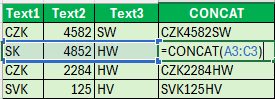
V příkladu je spojena oblast vždy daného řádku:
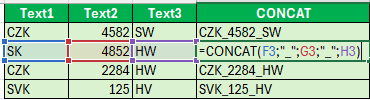
Pokud má být vložen určitý znak mezi textové řetězce, které mají být spojeny, je nutné je vložit mezi dané buňky popř. je referencovat v určité buňce. Zde jsou vloženy podtržítka mezi text:
Použití s ostatními funkcemi
Sekce “Použití s ostatními funkcemi”Převedení čísla na formát měny funkcí Hodnota.Na.Text a spojení s textem.
=CONCAT(„Celková Cena: „;HODNOTA.NA.TEXT(1234;“#,##0,00 Kč“))Pokud jsou hodnoty ve více buňkách, např. jméno v sloupci „A“ a příjmení v sloupci „B“, přičemž nejsou naformátována správně, tedy že první písmeno není velké a ostatní malá a buňky mají být spojeny, je možné využít kombinaci funkce Velká2 s funkcí Concat.
=VELKÁ2(CONCAT(A2;“ „;B2))Odstranění přebytečných mezer z textů, které jsou spojeny, pomocí funkce Pročistit.
=PROČISTIT(CONCAT(A2;B2))Související funkce
Sekce “Související funkce”
© 2026 Excelland