
Datum
enDATE
Definice
Sekce “Definice”Vytvoří datum ze zadaného roku, měsíce a dne a vrátí jeho pořadové číslo.
Vzorec
Sekce “Vzorec”=DATUM(rok;měsíc;den)Argumenty funkce
Sekce “Argumenty funkce”Rok – čtyřmístný rok
Měsíc – číselný měsíc od 1-12, nelze zadat textovou hodnotu měsíce, např. „Leden“. Po přetečení přidává roky, např. číslo 13 by znamenalo leden následujícího roku.
Den – pořadové číslo dne 1-31. Po přetečení posouvá měsíce, např. 32. den v lednu by znamenalo výstup 1. února.
Praktické vysvětlení
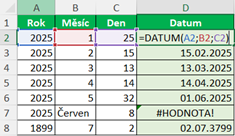
Sekce “Praktické vysvětlení”Funkce převede číselný rok, měsíc a den do datumu. Buňka, do které se funkce vkládá, musí být naformátována jako datum, aby bylo možné vidět výstup ve formátu datumu, který je požadovaný. Pokud je např. den 32, jako u 6. řádku, kde je číselný měsíc 5 a rok 2025, funkce přeteče datum na stanovený datum v dalším měsíci, v tomto případě je v květnu 31 dní, tedy 32. den je 1. den v měsíci červen, což je výstupem.
Pokud je zapsán den, rok nebo měsíc jako text, funkce vrátí chybu ve formátu #HODNOTA!.
Pokud je datum před 1.1.1900, funkce nefunguje správně, jelikož Excel počítá data od 1.1.1900 a cokoliv před ním není bráno jako datum, proto je poslední výstup nesprávný.
Použití s ostatními funkcemi
Sekce “Použití s ostatními funkcemi”Funkci lze kombinovat i s dalšími datumovými funkcemi. Např. pokud potřebujeme získat dnešní den, je možné vnořit funkci Den pro extrakci dne z aktuálního datumu vloženého pomocí funkce Dnes.
=DATUM(2025;6;DEN(DNES()))Podobně je možné postupovat u argumentu měsíce nebo roku. Pokud existuje datum vypsané v jiné buňce a chceme z něho např. získat pouze měsíc a vždy zapsat 1. den v měsíci určitého roku, je možné z daného datumu extrahovat pouze měsíc pomocí funkce Měsíc a referencovat do funkce datum. V následujícím příkladu bude výstup 1.12.2025, jelikož z data 12.12.2023 je extrahován pouze měsíc 12 a přidán ke dni 1 a roku 2025.
=DATUM(2025;MĚSÍC(„12.12.2023“);1)Funkci lze kombinovat i s logickými funkcemi jako funkce Když. Např. pokud má být zjištěno, zdali je určité datum vyšší než jiný. V tomto příkladu je porovnáváno, zdali datum sestavené je menší než dnešní datum zjištěné funkci Dnes. Pokud ano, zapíše se „Po splatnosti“, jinak text „Ok“.
=KDYŽ(DATUM(2025;4;3)<DNES();“Po splatnosti“;“Ok“)Související funkce
Sekce “Související funkce”
© 2026 Excelland