
Počet
enCOUNT
Definice
Sekce “Definice”Funkce vrátí počet číselných hodnot v dané oblasti buněk. Ignoruje prázdné buňky, texty nebo chyby.
Vzorec
Sekce “Vzorec”=POČET(hodnota1; [hodnota2];…[hodnotaN])Argumenty funkce
Sekce “Argumenty funkce”Hodnota1 (povinný) – Čísla nebo oblasti, pro který má být určen počet. Je možné použít i odkazy na buňky nebo celé oblasti.
Hodnota2… HodnotaN (volitelný) – Pokud existuje více oblastí, je možné je zadat do dalších argumentů funkce.
Praktické vysvětlení
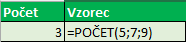
Sekce “Praktické vysvětlení”Pomocí funkce lze získat počet jednotlivých hodnot zadané přímo do funkce. V tomto případě zadáváme do funkce 3 hodnoty, proto je výsledek 3. Jde pouze o to, kolik hodnot v dané funkci je.
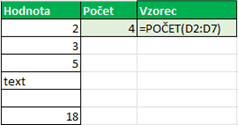
Nebo je možné odkázat na jednotlivou oblast buněk, přičemž prázdné buňky a texty jsou ignorovány. V tomto příkladě existují v oblasti pouze 4 čísla, proto je výsledkem 4. Pokud mají být spočítán počet všech vyplněných buněk bez ohledu, zdali se jedná o text, datum nebo jiné hodnoty, je možné využít funkci Počet2.
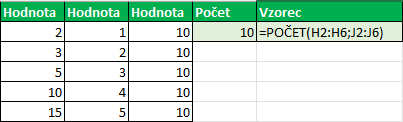
Popř. více oblastí, které např. nejsou hned vedle sebe:
Funkce je navíc zabudovaná ve spoustu dalších funkcí jako SubTotal nebo Aggregate.
Použití s ostatními funkcemi
Sekce “Použití s ostatními funkcemi”Funkci lze kombinovat i s logickými funkcemi. Pokud má být zjištěno, zdali je počet čísel větší než určitá hodnota a podle toho vrátit výsledek, je možné kombinovat funkci s funkcí Když.
=KDYŽ(POČET(A2:A6)>10;“Ano“;“Ne“)Pokud existuje více vyplněných oblastí, přičemž chceme zjistit, která oblast má nejvíce vyplněných hodnot, např. na základě sloupců, je možné funkci kombinovat s funkcí Max. V tomto příkladě je nutné zjistit, který ze sloupců A, B a C má nejvíce vyplněných hodnot a kolik přesně hodnot to je.
=MAX(POČET(A:A);POČET(B:B);POČET(C:C))Pokud má být zjištěno, kolik je vyplněných celkových hodnot kromě určité hodnoty stanovené kritériem, je možné od funkce odečíst funkci Countifs. V tomto příkladě máme číselná data v sloupci „B“ a jednotlivé kategorie v sloupci „A“. Chceme zjistit, kolik hodnot kategorií v datech máme mimo kategorie „Auto“. V takovém případě si můžeme pomoct druhým sloupcem a výsledné počty od sebe odečíst.
=POČET(B2:B6)-COUNTIFS(A2:A6;“Auto“)Související funkce
Sekce “Související funkce”
© 2026 Excelland